Cara membuat foto terlihat seperti film
Foto film bukan sekadar foto ponsel dengan rona hangat. Ini adalah perpaduan tentang bagaimana film menangani cahaya dan warna, kekurangan kecil yang muncul, dan bagaimana orang memotret ketika setiap bingkai diperhitungkan. Berikut adalah apa yang membuatnya berbeda, dan bagaimana cara mendapatkan setiap bagian di ponsel.
Oleh tim DisCam ·

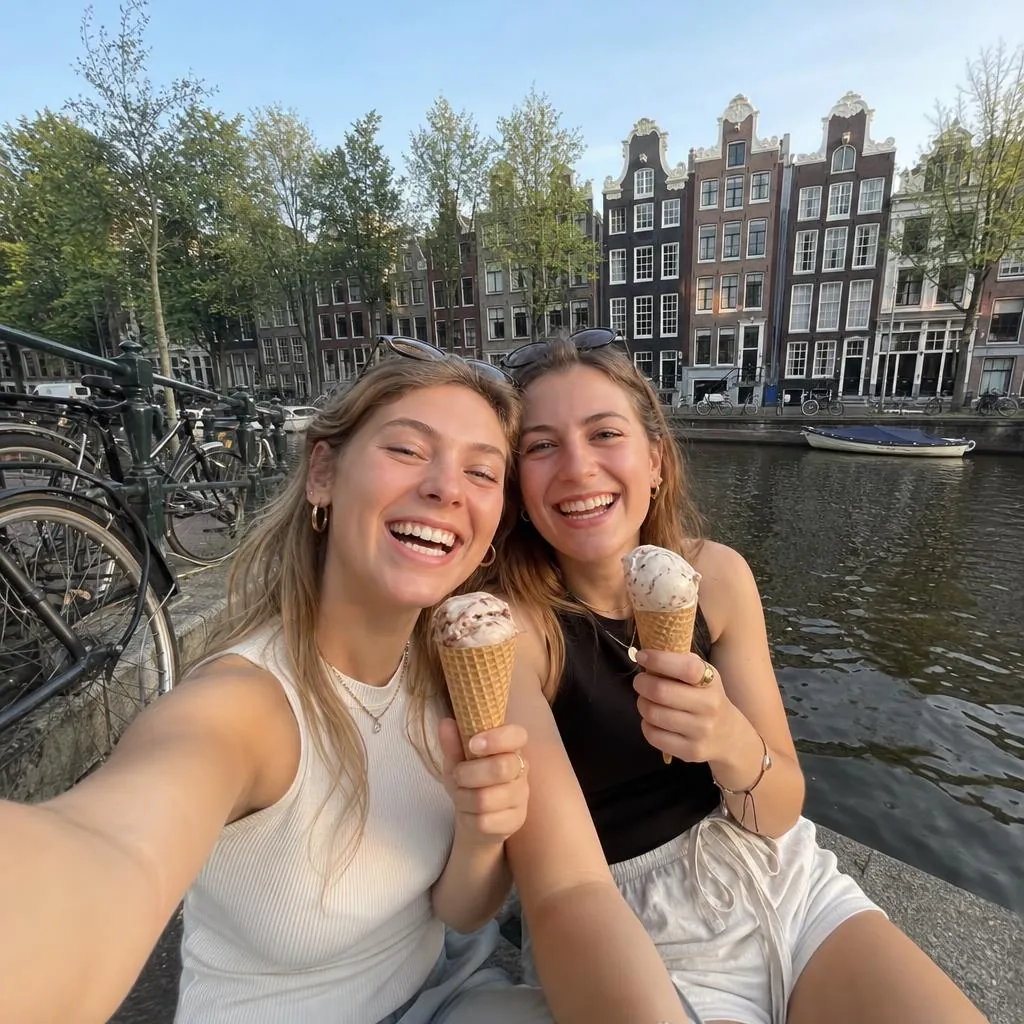
Original
Warm 35
Soft
Mono 400
1. Mulai dengan cahaya
Film terlihat paling baik dalam cahaya lembut, redup, atau hangat: satu atau dua jam sebelum matahari terbenam, hari mendung, jendela di satu sisi. Matahari tengah hari memberikan bayangan yang tajam pada kamera apa pun, tetapi film kurang memaafkan hal itu dibandingkan ponsel, yang secara diam-diam menggabungkan beberapa eksposur.
Jika Anda hanya bisa mengubah satu hal, ubahlah waktu Anda memotret. Resep film yang bagus pada cahaya golden hour akan selalu mengalahkan filter berat pada foto datar yang diterangi lampu dari atas.
2. Ubah warna, jangan hanya menghangatkannya
Setiap stok film menampilkan warna dengan caranya sendiri. Beberapa mendorong warna hijau ke arah warna teal, beberapa membuat kulit bersinar, beberapa mendinginkan bayangan dan menghangatkan highlight. Pergeseran yang tidak merata itulah yang membuat warna terlihat seperti film, alih-alih lapisan oranye tunggal di atas segalanya.
Di DisCam, setiap dari sepuluh film mengatur white balance, saturasi, serta rona bayangan dan highlight-nya sendiri. Warm 35 cenderung keemasan, Dusk menjadi dingin di bayangan dan kemerahan di highlight, dan Chrome membuat warna menjadi cerah.
3. Tambahkan butiran, dan buat tetap halus
Butiran adalah tekstur acak dari film, paling kuat di mid-tone dan bayangan. Sedikit butiran memberikan tekstur pada foto dan menyembunyikan tampilan foto ponsel yang terlalu tajam. Terlalu banyak butiran akan terlihat seperti noise.
Mulai dari rendah dan naikkan hanya untuk hitam putih, di mana butiran yang lebih berat sering kali cocok dengan fotonya. Penggeser Butiran DisCam bekerja per film, dan Mono 400 memang sengaja dibuat berbutir.
4. Lembutkan kontras di ujungnya
Film memudarkan highlight yang terang dengan lembut alih-alih memotongnya menjadi putih, dan banyak stok film memiliki bagian hitam yang sedikit terangkat atau berwarna alih-alih hitam pekat. Itulah kualitas "pudar" yang disukai orang.
Lihat bagian paling gelap dari sebuah foto. Jika hitamnya sempurna dan langitnya putih bersih, itu akan terlihat digital, apa pun warnanya. Fade dan Soft di DisCam mengangkat bagian hitam; Noir sengaja melakukan kebalikannya.
5. Biarkan lampu terang bersinar
Pada film, cahaya yang sangat terang menyebar ke lapisan di sekitarnya dan meninggalkan cahaya merah-oranye, yang disebut halation, di sekitar lampu jalan, matahari, dan tepi putih. Lensa pada kamera murah juga melembutkan sudut dan menggelapkannya sedikit.
Ini adalah efek kecil, tetapi merupakan bagian besar dari alasan mengapa foto film terasa "lembut" dibandingkan dengan foto ponsel. Setiap film DisCam menyertakan halation, vignette, dan kelembutannya sendiri.
6. Pertahankan ketidaksempurnaan
Kebocoran cahaya, cap tanggal di sudut, tepi putih pada cetakan, keterangan yang ditulis di bawahnya: tidak ada yang berkaitan dengan kualitas gambar, tetapi itulah yang membuat foto terlihat seperti objek yang bisa Anda pegang.
Gunakan satu atau dua sekaligus. Kebocoran cahaya, tanggal oranye, dan fade berat pada setiap foto akan dengan cepat menjadi kostum.
7. Memotret seolah Anda hanya memiliki 24 bingkai
Hal paling mirip film yang bisa Anda lakukan tidak ada hubungannya dengan pengeditan. Dengan rol terbatas, orang menunggu momen yang tepat, membingkainya sekali, lalu lanjut. Fotonya lebih jujur dan tidak repetitif, dan itu terlihat.
Itulah mengapa DisCam bekerja dalam rol dengan penghitung, dan mengapa mode Sekali pakai menyembunyikan setiap jepretan hingga Anda mencuci seluruh rol.
Melakukannya di DisCam
Menyatukan semuanya hanya perlu beberapa ketukan:
- Muat rol dan pilih film. Warm 35 adalah pilihan pertama yang bagus.
- Pilih Instan untuk melihat setiap cetakan dicetak, atau Sekali pakai untuk melihat semuanya di akhir.
- Atur cap tanggal, atau simpan cetakan tanpa cap tersebut.
- Sesuaikan Intensitas dan Butiran hingga tampilannya sesuai dengan cahaya, dan tambahkan kebocoran cahaya jika Anda menginginkannya.
- Ambil lebih sedikit foto, namun dengan hasil lebih baik.