Как придать фотографиям пленочный вид
Пленочная фотография — это не просто снимок с телефона с наложенным теплым оттенком. Это сочетание того, как пленка взаимодействует со светом и цветом, небольшие несовершенства, которые она привносит, и то, как люди снимают, когда каждый кадр на счету. Вот что имеет значение и как добиться этого на телефоне.
Команда DisCam ·

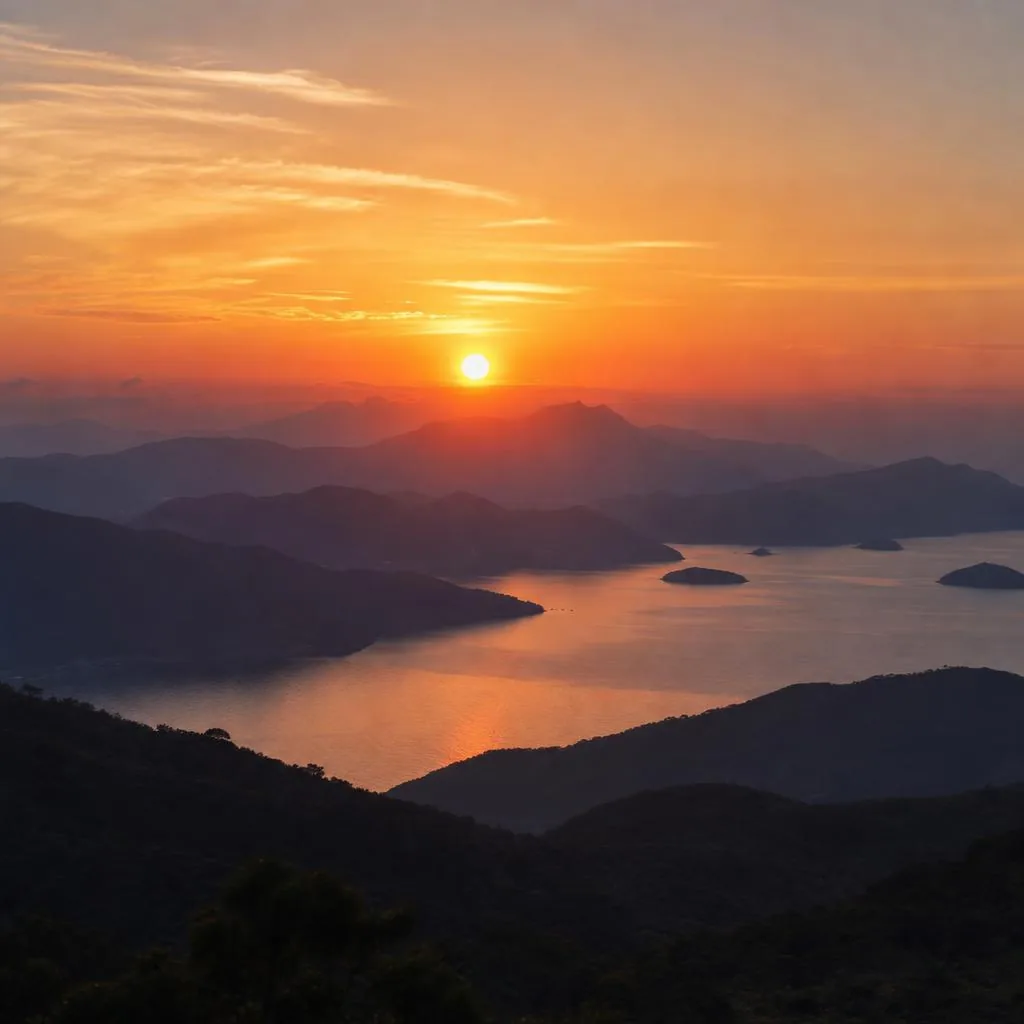
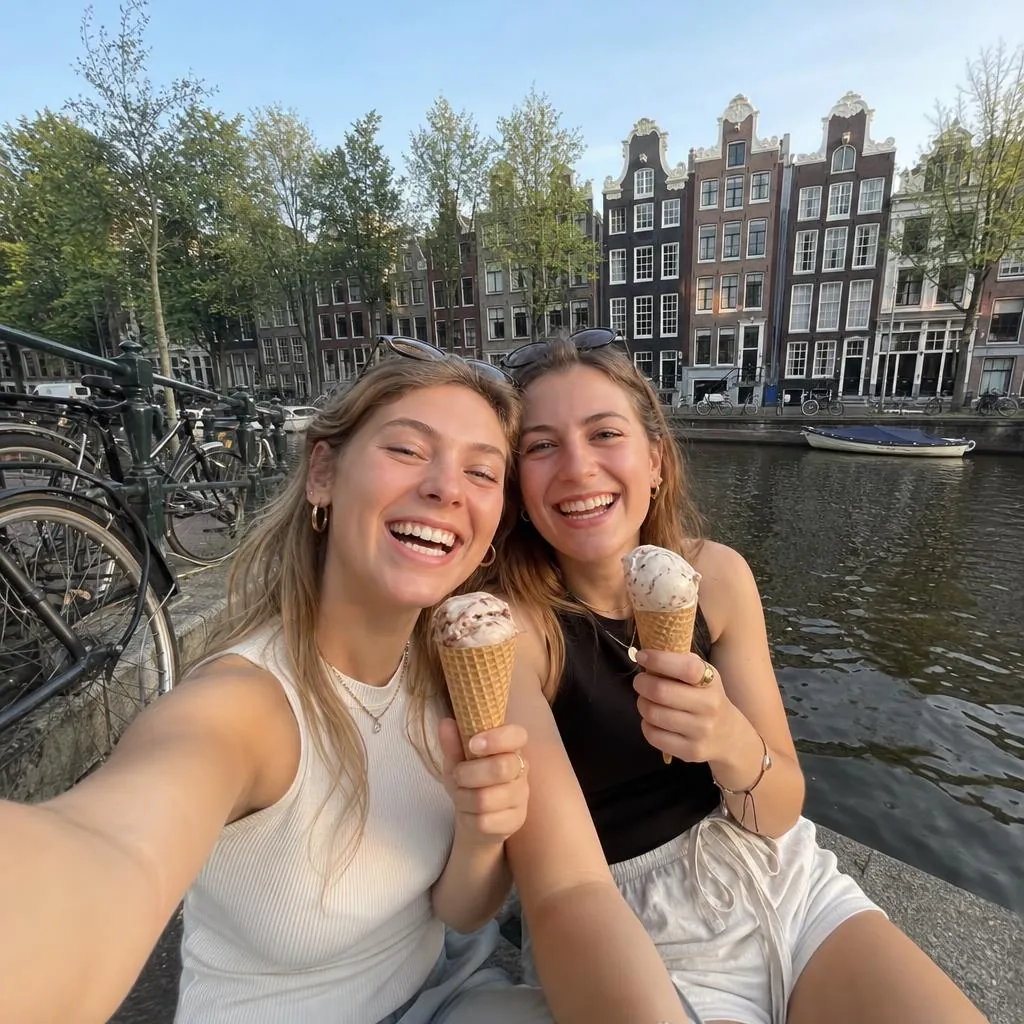
Original
Warm 35
Soft
Mono 400
1. Начните со света
Пленка лучше всего выглядит при мягком, слабом или теплом свете: за час или два до заката, в пасмурный день или при боковом освещении от окна. Солнце в зените создает резкие тени на любой камере, но пленка менее снисходительна к этому, чем телефон, который автоматически объединяет несколько экспозиций.
Если вы можете изменить только что-то одно, измените время съемки. Хороший пленочный рецепт при золотом часе всегда будет выглядеть лучше, чем тяжелый фильтр на фото с плоским верхним освещением.
2. Работайте с цветом, а не просто добавляйте тепло
Каждая фотопленка передает цвета по-своему. Некоторые смещают зеленые тона к бирюзовому, другие придают коже сияние, третьи делают тени холоднее, а светлые участки теплее. Именно этот неравномерный сдвиг придает цвету пленочный вид, а не просто один оранжевый слой поверх всего изображения.
В DisCam каждая из десяти пленок имеет свой баланс белого, насыщенность и оттенки теней и бликов. Warm 35 тяготеет к золотистому, Dusk делает тени холодными, а блики — розовыми, а Chrome делает цвета более яркими.
3. Добавляйте зернистость, но будьте аккуратны
Зернистость — это случайная текстура пленки, наиболее заметная в средних тонах и тенях. Небольшое её количество придает фотографии фактуру и скрывает чрезмерную резкость телефонных снимков. Слишком много зерна выглядит как цифровой шум.
Начните с низкого значения и увеличивайте его только для черно-белой съемки, где более выраженная «Зернистость» часто лучше подходит снимку. Ползунок «Зернистость» в DisCam работает для каждой пленки отдельно, а Mono 400 сделана зернистой специально.
4. Смягчайте контраст по краям
Пленка мягко переходит из ярких светлых участков, не превращая их в чисто белый цвет, а у многих типов пленок тени слегка приподняты или подцвечены, вместо того чтобы быть абсолютно черными. Именно это и есть тот «выцветший» эффект, который всем нравится.
Посмотрите на самую темную часть фотографии. Если она идеально черная, а небо абсолютно белое, снимок будет выглядеть цифровым, независимо от цветов. Fade и Soft в DisCam приподнимают тени, а Noir делает обратное.
5. Дайте яркому свету светиться
На пленке очень яркий свет распространяется на соседние слои, создавая красно-оранжевое свечение, называемое ореолом, вокруг уличных фонарей, солнца и белых краев. Объективы простых камер также смягчают и слегка затемняют углы.
Это небольшие эффекты, но они — важная часть того, почему пленочная фотография кажется «мягче» телефонной. Каждая пленка в DisCam имеет собственные эффекты ореола, виньетирования и мягкости.
6. Оставляйте несовершенства
Засветки, дата в углу, белая рамка принта, подпись от руки снизу: все это не про качество изображения, но именно это превращает снимок в физический объект, который можно подержать в руках.
Используйте по одному или два эффекта за раз. Засветка, оранжевая дата и сильное выцветание на каждой фотографии быстро превращаются в маскарад.
7. Снимайте так, будто у вас всего 24 кадра
Самое «пленочное» из всего, что можно сделать, не имеет отношения к обработке. Имея ограниченное количество кадров, люди ждут момента, делают один снимок и идут дальше. Фотографии получаются более живыми и менее однотипными, и это заметно.
Вот почему DisCam работает с катушками со счетчиком кадров и почему режим «Одноразовая» скрывает каждый снимок, пока вы не проявите всю катушку целиком.
Как это сделать в DisCam
Для этого достаточно нескольких нажатий:
- Зарядите катушку и выберите пленку. Warm 35 — отличный выбор для начала.
- Выберите «Моментальная», чтобы видеть, как проявляется каждый отпечаток, или «Одноразовая», чтобы увидеть их все в конце.
- Настройте дату на снимке или сохраняйте отпечатки без нее.
- Отрегулируйте «Интенсивность» и «Зернистость» так, чтобы их вид соответствовал освещению, и добавьте засветку, если хотите.
- Снимайте меньше, но лучше.